
 IT
IT  EN
EN Swiper Slider è un modulo Joomla moderno pensato per creare slider responsive, gallerie e caroselli di contenuti utilizzando il popolare framework Swiper.js. Combina buone prestazioni front-end, configurazione flessibile dal backend e diversi layout visivi.
Panoramica
Swiper Slider è un modulo Joomla avanzato progettato per siti moderni che hanno bisogno di slider responsive, presentazioni visuali ricche e layout flessibili.
È ideale per hero section, gallerie immagini, testimonial, showcase di prodotti e servizi e in generale per tutte le aree del sito in cui movimento, navigazione e usabilità mobile sono importanti.
Responsive
Ottimizzato per desktop, tablet e smartphone con interazione touch-friendly.
Altamente configurabile
Gestisci slide, layout, paginazione, navigazione ed effetti dal backend di Joomla.
Layout speciali
Oltre allo slider classico, puoi usare layout come Hero, Cards, Thumbs Gallery e 3D Cube.
Requisiti
Swiper Slider è pensato per installazioni Joomla moderne ed è presentato come modulo slider configurabile per le versioni Joomla attuali.
| Area | Requisito | Note |
|---|---|---|
| Joomla | Joomla 4, 5 e 6 | I materiali di progetto e la scheda pubblica dell’estensione lo collocano per Joomla 4+ e rami attuali. |
| Template | Template moderno e responsive | Consigliato per layout full-width, corretto comportamento mobile e resa front-end pulita. |
| Media | Immagini ottimizzate | Usa immagini ben dimensionate per migliorare velocità di caricamento e coerenza visiva. |
| Frontend | Ambiente touch-friendly | Il modulo è progettato per un utilizzo responsive moderno e interazioni basate su gesture. |
Ideale per
- Hero slider in homepage
- Gallerie fotografiche
- Showcase di prodotti o servizi
- Testimonial e recensioni
- Blocchi contenuto interattivi
Installazione
- Scarica l’ultima versione disponibile da GitHub o dalla sorgente di progetto.
- Apri l’amministrazione di Joomla e vai in Sistema → Estensioni → Installa.
- Carica il pacchetto e attendi il messaggio di conferma.
- Crea oppure apri l’istanza del modulo nel backend.
- Configura slide, layout e opzioni di pubblicazione, poi assegna la posizione modulo.
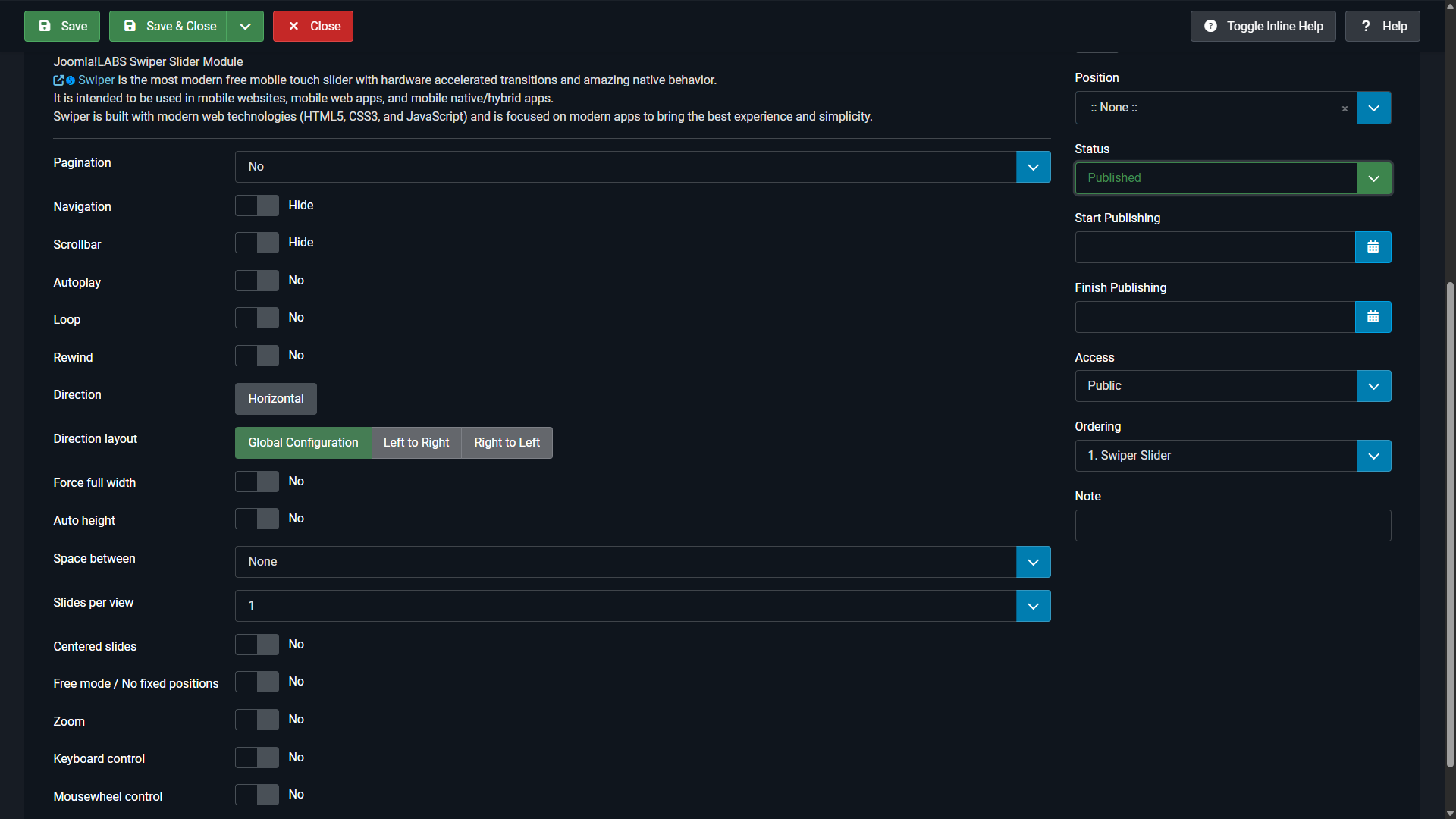
Setup guidato dal backend
Il modulo è pensato per essere configurato dal backend di Joomla, dove puoi regolare layout, navigazione, paginazione e molte altre impostazioni.
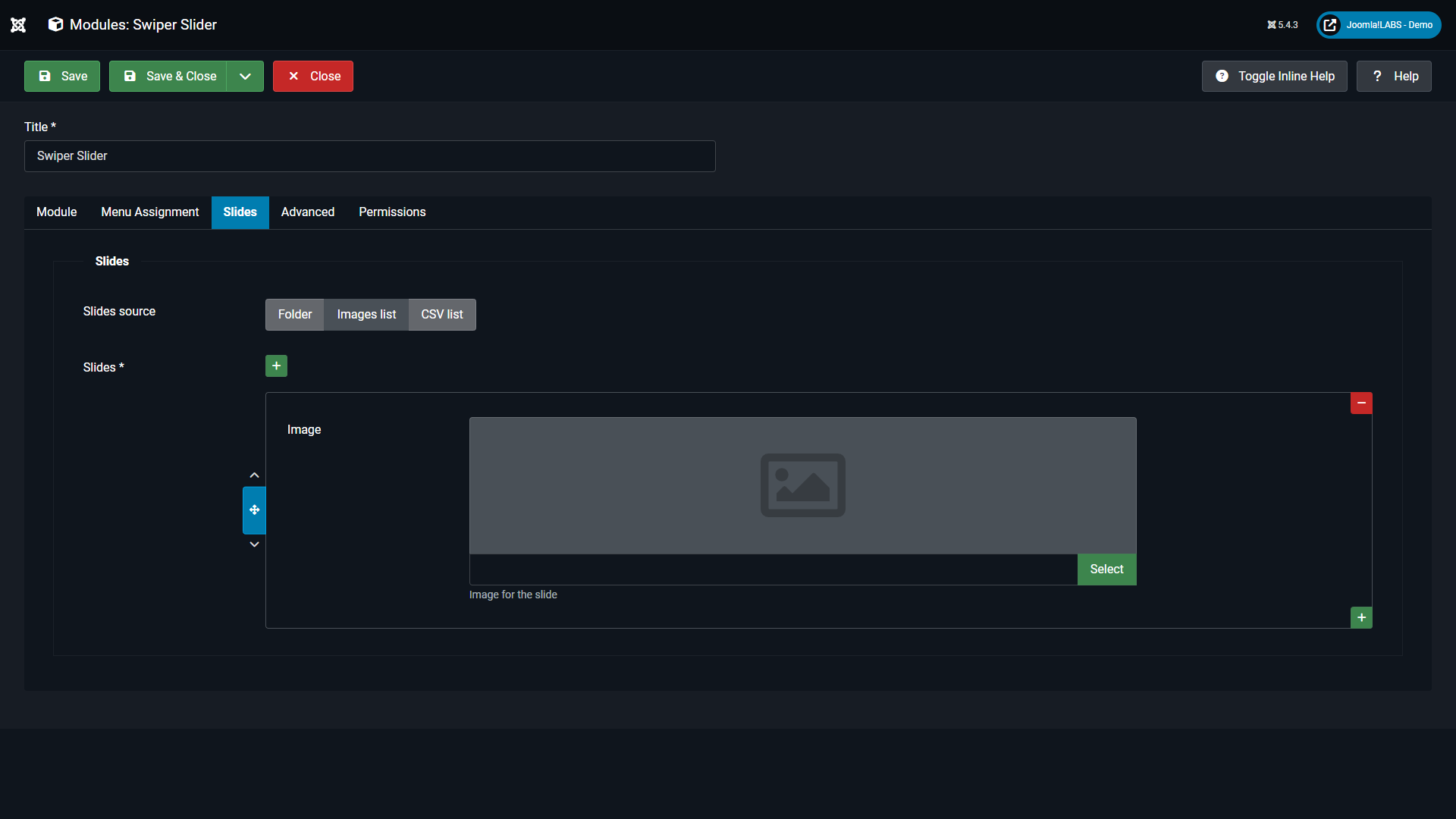
Gestione delle slide
Aggiungi e organizza le slide direttamente nella configurazione del modulo per creare slider basati su immagini o contenuti.
Configurazione
Swiper Slider è pensato per essere semplice al primo utilizzo e flessibile quando servono output più avanzati. La configurazione standard di solito parte da slide, layout, navigazione e paginazione.
Impostazioni principali
Configura contenuto delle slide, autoplay, loop, controlli di navigazione, stile della paginazione e comportamento responsive.
Comportamento visivo
Regola transizioni, template di layout e opzioni di visualizzazione in base alla sezione del sito in cui pubblichi il modulo.
Setup responsive
Verifica l’output su desktop e mobile per assicurarti che altezza, spaziature e overlay testuali si comportino correttamente nel template.
Layout ed effetti
Swiper Slider supporta sia configurazioni standard sia layout visualmente più caratterizzanti. Questo lo rende adatto sia a slider editoriali puliti sia a sezioni showcase più immersive.

Cards
Un layout visivo distintivo, adatto a showcase moderni, contenuti in evidenza e sezioni ricche dal punto di vista grafico.

3D Cube
Un effetto più dinamico per aree promozionali, pagine demo e situazioni in cui il movimento fa parte dell’impatto visivo.
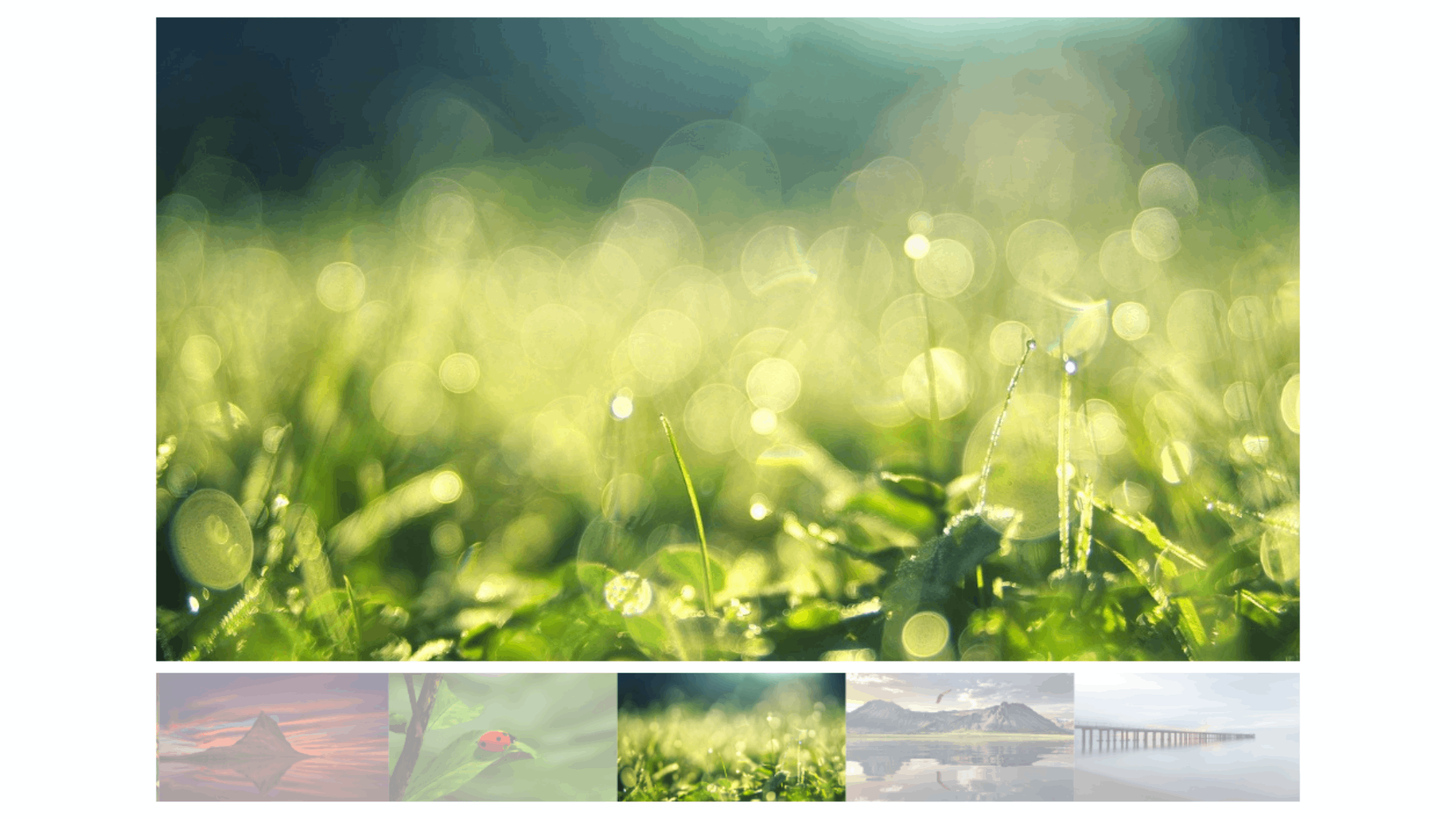
Thumbs Gallery
Un layout orientato alla galleria, utile quando l’utente deve navigare le slide anche tramite miniature.

Layout Hero
Il layout Hero rende al meglio quando il modulo è pubblicato in una posizione template a larghezza piena.
Nota importante per Hero
Se vuoi usare correttamente il layout Hero, pubblica il modulo in una posizione template che occupi l’intera larghezza della pagina.
In Cassiopeia, un buon esempio è la posizione banner.
Se il modulo viene pubblicato in una colonna stretta o dentro un contenitore limitato, il layout Hero perde gran parte del suo effetto visivo.
Approccio consigliato
- Usa Hero per la parte alta della homepage o per header importanti.
- Preferisci posizioni template full-width.
- Usa immagini grandi e di qualità con aree sicure per il testo in overlay.
- Controlla testi e pulsanti anche su dispositivi mobili.
Esempi
Il modulo è già mostrato con più demo pubbliche, comprese varianti Cards, Thumbs Gallery e diversi tipi di paginazione, quindi una documentazione basata sugli esempi è particolarmente utile.
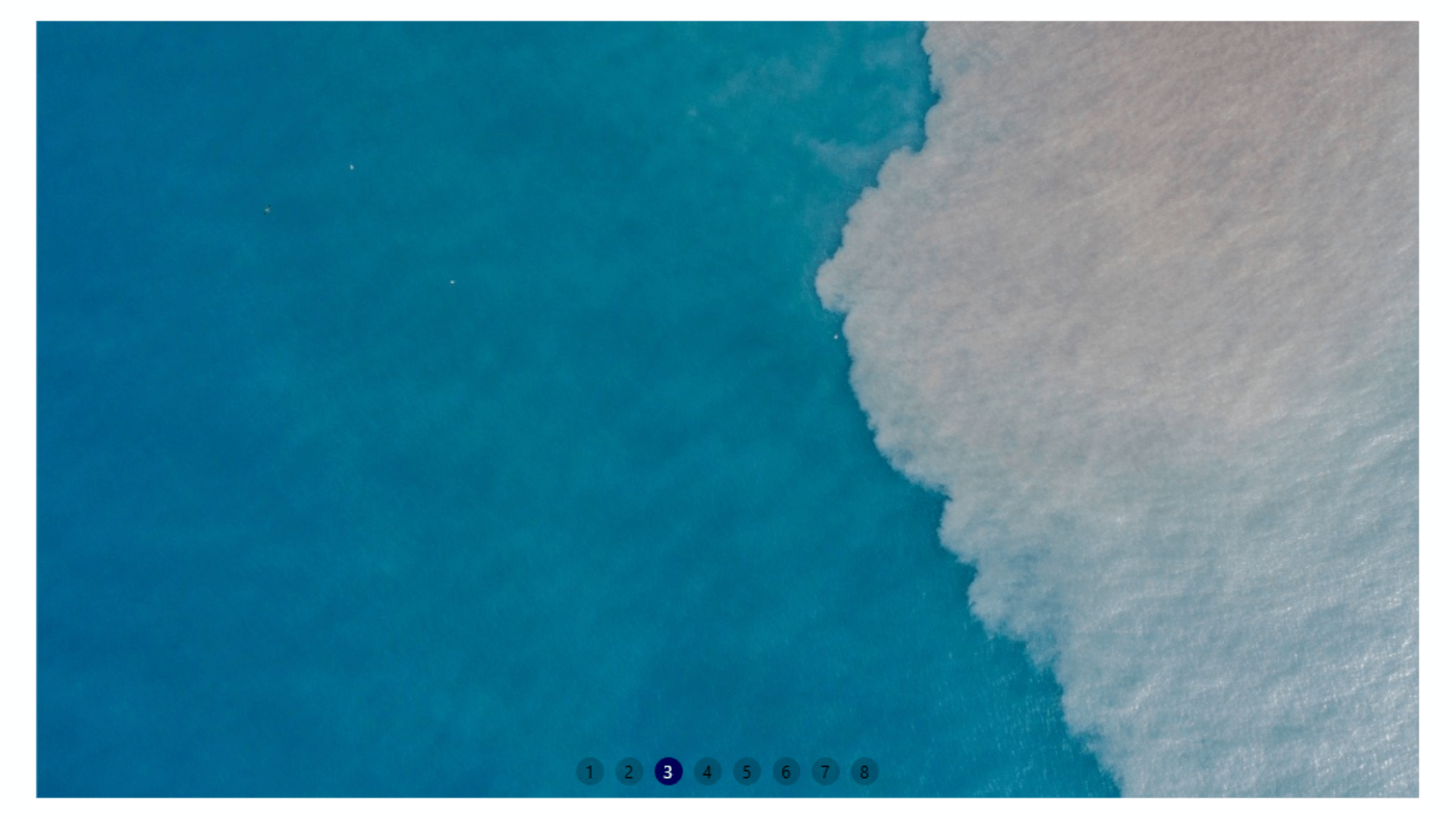
Configurazione standard
Usa paginazione e navigazione standard quando la chiarezza conta più della sperimentazione visiva.
Layout speciali
Scegli Cards o 3D Cube quando vuoi che lo slider sia anche un elemento di design, non solo un contenitore di contenuti.
Uso come galleria
Usa Thumbs Gallery quando l’utente deve poter navigare visivamente tra più immagini.
Accessibilità
I materiali di progetto evidenziano caratteristiche legate all’accessibilità come navigazione da tastiera, ARIA label, gestione automatica dell’ALT text e corretta gestione del focus.
Supporto tastiera
Utile per gli utenti che navigano gli slider senza touch o mouse.
ARIA labels
Migliorano la chiarezza per tecnologie assistive e screen reader.
Gestione ALT text
Supporta una presentazione immagini più accessibile quando i media sono preparati correttamente.
Focus management
Importante per moduli interattivi inseriti in pagine ricche di contenuti.
Buona pratica
- Usa titoli slide chiari e significativi.
- Prepara un buon contrasto per i testi in overlay.
- Controlla spaziature e tap target su mobile.
- Evita autoplay troppo aggressivi nelle pagine dense di contenuti.
Risoluzione problemi
Lo slider non è visibile
Controlla stato di pubblicazione, assegnazione menu e posizione del modulo nel template.
Il layout Hero appare compresso
Sposta il modulo in una posizione template full-width, ad esempio banner in Cassiopeia.
Le slide risultano tagliate male
Verifica proporzioni immagini, altezza del contenitore e spaziature del testo nel layout selezionato.
Gli effetti di layout sono troppo forti
Passa da Cards o 3D Cube a un layout più semplice quando la leggibilità è la priorità.
Il comportamento mobile non è ideale
Ricontrolla dimensioni immagini, lunghezza dei testi e spaziature del template sui breakpoint piccoli.
Le opzioni backend sembrano troppe
Parti da un layout standard con paginazione base e attiva gli effetti avanzati solo dopo aver verificato l’output iniziale.